Tu reviens d’un reportage avec deux cents RAW. Le problème n’est pas de trouver un curseur qui « embellit » chaque fichier : c’est de retrouver les images, d’en garder les bonnes et de produire une série cohérente sans perdre les négatifs numériques. Cet atelier suit une seule photo du début à la fin dans darktable 5.6, puis applique le même raisonnement à une petite série. Le guide porte sur la version stable 5.6 de la documentation, pas sur la branche de développement dont les modules peuvent encore changer.
Prérequis. Tu sais déjà ce que signifient ouverture, vitesse, ISO et histogramme. Prends trois RAW de la même séance : un correctement exposé, un sous-exposé et un avec une source lumineuse très vive. Prévois assez de place pour deux copies distinctes. Aucun réglage chiffré ci-dessous ne remplace l’observation de tes propres fichiers.
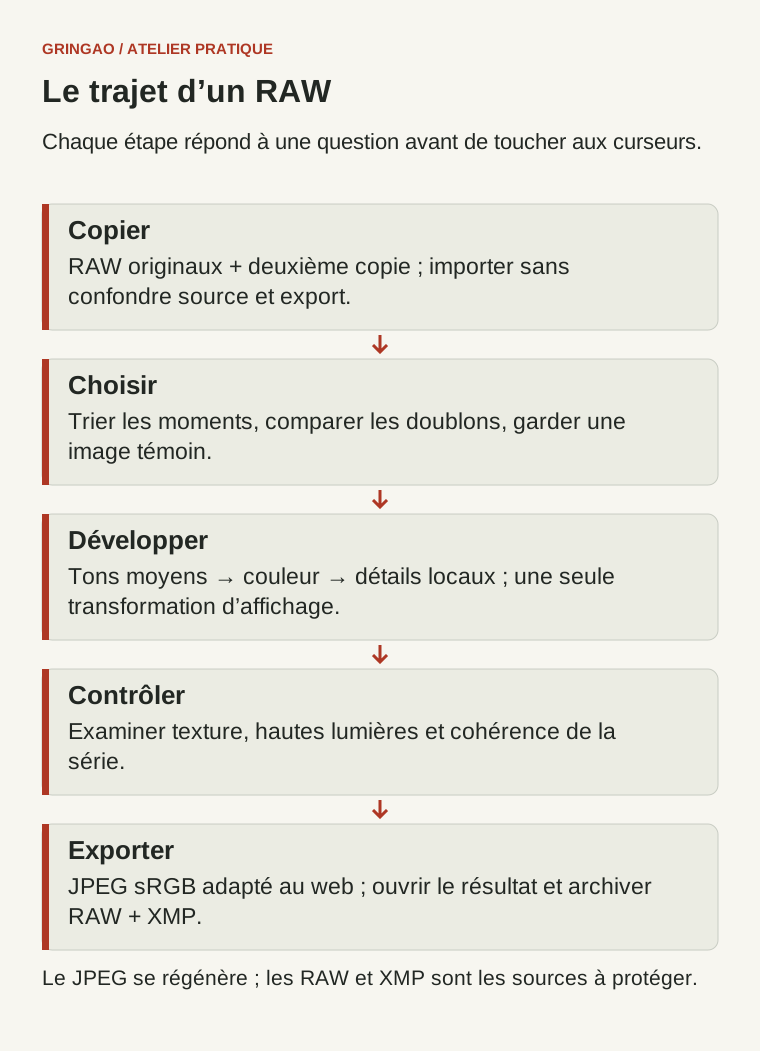
1. Séparer les originaux du travail
Copie d’abord la carte vers un dossier daté, par exemple 2026-09-30_concert/RAW. Vérifie que le nombre de fichiers et quelques tailles correspondent à la carte avant de la reformater. Fais une seconde copie sur un autre support. N’utilise pas l’export JPEG comme sauvegarde du RAW : l’export est un produit fini, pas le négatif. Importe ensuite le dossier de travail dans la table lumineuse de darktable. Les modifications y restent non destructives ; la base de données garde l’historique, et les fichiers .xmp associés aux RAW peuvent aussi porter les réglages. Sauvegarde ensemble RAW et XMP. Si tu déplaces les fichiers avec l’explorateur alors que darktable les connaît déjà, réconcilie leurs chemins dans le catalogue avant de conclure que des images ont disparu.
Garde une structure simple : RAW pour les sources, EXPORT-WEB pour les JPEG publiés et éventuellement EXPORT-PRINT pour un tirage. Ainsi, une nouvelle exportation ne risque pas d’écraser silencieusement les originaux. Note la date, le lieu et, pour un reportage, l’autorisation de publication des personnes concernées dans tes métadonnées ou ton carnet.
2. Trier avant de développer
Commence par une passe rapide en plein écran : rejette les ratés évidents de mise au point, de geste ou de moment. Dans une seconde passe, compare les images proches et attribue étoiles ou étiquettes selon une convention décidée une fois pour toutes. Exemple : une étoile signifie « à revoir », trois « sélection », cinq « livraison ». Le sens précis importe moins que sa stabilité. Ne développe pas dix presque doublons pour choisir ensuite : décide d’abord quel regard, quel geste et quel arrière-plan racontent le mieux la scène.
Pour une série, choisis une image témoin par lumière comparable. Elle servira à fixer une direction de couleur et de contraste. Une scène sous néons et la suivante en lumière du jour ne doivent pas nécessairement partager la même température de couleur ; la cohérence n’est pas l’uniformité.
3. Exposition, hautes lumières et transformation d’affichage
Ouvre l’image témoin en chambre noire. Regarde d’abord l’avertissement d’écrêtage RAW et les zones réellement importantes : visage, robe claire, enseigne. Un JPEG de prévisualisation clignotant n’est pas à lui seul la preuve qu’un canal RAW est irrécupérable. Ajuste le module exposition pour placer les tons moyens, puis examine les hautes lumières et les ombres. Sur une photo sombre, remonter de plusieurs stops une zone sans lumière ne crée pas du détail absent : cela peut seulement révéler du bruit.
Ensuite, laisse une seule transformation scène-vers-écran faire son travail : sigmoid, filmic rgb ou AgX selon le flux choisi. Avec le réglage « scene-referred (sigmoid) » d’une nouvelle installation, le module sigmoid est déjà la base ; n’empile pas filmic, sigmoid et une courbe de base pour corriger le même problème. La documentation de sigmoid recommande de régler d’abord les tons moyens avec exposition. Si une enseigne est encore trop agressive, travaille son rendu de hautes lumières plutôt que de baisser toute l’image jusqu’à rendre le sujet illisible.
4. Une couleur crédible avant une couleur créative
La balance enregistrée à la prise de vue est un point de départ, pas un verdict. Cherche une surface réellement neutre éclairée par la même lumière que le sujet. Un mur blanc sous une LED magenta n’est plus une référence neutre pour toutes les zones. Dans un flux scène-référé, le module color calibration permet une adaptation chromatique plus souple ; darktable continue d’appliquer la balance de base nécessaire au dématriçage. Corrige une dominante gênante sur la peau ou un objet connu, puis accepte qu’une lumière de scène colorée reste colorée. Neutraliser toutes les ambiances rend souvent un reportage moins fidèle.
Évalue les couleurs sur un écran au profil correctement configuré, avec une luminosité raisonnable et un environnement constant. Une calibration et son profil ICC améliorent la cohérence de tes décisions, sans garantir que chaque téléphone affichera la même image. Si les couleurs exportées diffèrent fortement de la chambre noire, vérifie d’abord le profil de l’écran et celui de l’export avant de retoucher encore la saturation.
5. Détail, bruit et masques sans excès
À 100 %, distingue le grain du capteur d’une texture utile. Le module de réduction de bruit profilée peut calmer les aplats et les ombres ; pousse-le seulement jusqu’à ce que le bruit cesse de distraire. Un visage cireux ou des cheveux en paquets signalent que le traitement mange le détail. Les corrections d’objectif et d’aberrations ont du sens si le défaut existe et si un profil adapté est disponible. Compare toujours l’image entière après un examen à 100 % : une imperfection invisible à la taille de publication ne mérite pas dix minutes de masquage.
Utilise un masque seulement quand le problème est local : éclaircir légèrement un visage sous une casquette, calmer une lampe dans un coin, guider le regard. Le bord du masque ne doit pas se dessiner ; vérifie-le à deux niveaux de zoom et sur un fond uniforme. Si tout le sujet doit être rattrapé par un grand masque, reviens à l’exposition globale ou accepte les limites de la prise de vue. Le grain ajouté est un choix esthétique séparé de la réduction du bruit numérique.
6. Exporter pour le web et contrôler le résultat
Dans le module d’export, choisis JPEG et un profil de sortie sRGB pour une diffusion web généraliste. Choisis des dimensions adaptées au support au lieu d’exporter systématiquement le plein capteur ; conserve un export plus grand si l’album le demande. Laisse les métadonnées utiles de crédit, mais retire localisation ou informations personnelles si elles ne doivent pas être publiques. Ouvre le fichier exporté hors de darktable, sur au moins un autre affichage si possible, et vérifie l’absence de bandes, de dominante inattendue et de netteté excessive. L’aperçu dans la chambre noire ne suffit pas à valider le JPEG.
Pour décliner la série, copie l’historique de l’image témoin uniquement vers les fichiers éclairés de manière comparable. Vérifie ensuite chaque peau, hautes lumières et horizon. Les XMP et RAW restent archivés : si le rendu web change, tu peux réexporter sans repartir du JPEG compressé.
Trois cas à pratiquer
- Portrait à contre-jour. Développe une version où le visage reste lisible sans transformer le ciel en blanc uniforme. Compare RAW, aperçu de sortie et JPEG exporté. Résultat attendu : le regard conduit la photo et les hautes lumières importantes gardent une transition plausible ; si elles sont réellement saturées en RAW, documente la limite au lieu d’inventer du détail.
- Salle à lumière mixte. Traite trois images sous deux sources de couleur différentes. Fixe une référence pour la peau, conserve l’ambiance des lampes et utilise un masque local uniquement si une zone le réclame. Résultat attendu : la série semble issue du même événement sans que tous les murs deviennent gris.
- Image à ISO élevé. Fais deux variantes, bruit profilé modéré et bruit fortement réduit, puis exporte les deux à taille web. Résultat attendu : tu peux expliquer laquelle garde le mieux cheveux, tissu et atmosphère à la taille de consultation, pas seulement à 400 %.
Si le rendu déraille
Image grise ou visage terne ? Revois la place des tons moyens avant de multiplier les courbes. Couleurs différentes après export ? Contrôle les profils écran et sortie. Réglages disparus après déplacement ? Cherche le RAW, son XMP et les chemins du catalogue. Beaucoup de bruit après éclaircissement ? Compare le RAW d’origine et réduis l’ambition de remontée des ombres. Une mauvaise photo n’est pas un échec de darktable : identifier sa limite fait partie du développement.
Télécharger le mémo RAW à imprimer : ordre de travail, contrôles d’export et erreurs fréquentes.
Sources officielles
Documentation darktable 5.6, consultée le 30 septembre 2026 : fichiers XMP et édition non destructive, exposition, sigmoid, calibration des couleurs et export et sauvegarde RAW/XMP.